Cortar, Copiar y Pegar
Al cortar o copiar texto y pegarlo en el documento, ¿quiere que el texto tenga la apariencia que tenía originalmente o quiere que tenga el aspecto del texto adyacente en su nueva ubicación? A veces, es posible que quiera una opción, pero en otra situación puede querer la otra.
Por ejemplo, si inserta una cita de una página web en el documento, es posible que quiera que aparezca exactamente igual que en la página web. Por otra parte, si copia texto desde uno de sus documentos a otro, es posible que prefiera que el aspecto del texto copiado sea como el texto del documento de destino.
En Word, puede elegir cualquiera de estas opciones cada vez que pegue texto. Si normalmente quiere una de las opciones, puede establecerla como predeterminada para el texto pegado. En este artículo se explica cómo.
Activar el botón Opciones de pegado
El botón Opciones de pegado está activado de forma predeterminada. Si no lo ve, es posible que se haya desactivado. Siga estos pasos para activarlo.
- En Word 2010, 2013 o 2016, haga clic en Archivo > Opciones > Avanzadas.En Word 2007, haga clic en el botón de Microsoft Office
 y, después, en Opciones de Word > Avanzadas.
 - En la sección Cortar, copiar y pegar, active la casilla Mostrar el botón Opciones de pegado al pegar contenido.
- Haga clic en Aceptar.
Conservar el aspecto del texto original
El texto que mueve o copia puede tener una fuente u otro tipo de formato aplicado a él, como negrita o cursiva, que difiere del documento en el que pega el texto. Por ejemplo, puede mover o copiar texto que esté en negrita, con Times New Roman de 10 puntos y pegarlo junto a texto que sea normal, con Calibri de 11 puntos. Si quiere que el texto pegado esté en Times New Roman en lugar de Calibri, puede conservar su apariencia.
- Seleccione el texto que quiera mover o copiar y, después, presione CTRL+X para moverlo o presione CTRL+C para copiarlo.
- Haga clic en donde quiere pegar el texto y, después, presione CTRL+V.
- Haga clic en el botón Opciones de pegado
 , que aparece después de pegar el texto.Si no ve el botón Opciones de pegado, presione CTRL+Z para deshacer el pegado y luego active la opción para mostrarlo. Para conocer los procedimientos.
 - Haga clic en Mantener formato de origen.Nota: Si pega elementos de una lista numerada o con viñetas en un documento que contiene una lista numerada o con viñetas, es posible que no vea Mantener formato de origen al hacer clic en el botón Opciones de pegado. Para obtener más información sobre cómo pegar listas.
Conservar el aspecto del texto original si los estilos son diferentes
Si pega una parte de un párrafo de otro documento de Word y los estilos (ejemplo, Normal, Título 1, etc.) están definidos de forma diferente en cada documento, el botón Opciones de pegado puede mostrar Mantener formato de origen tal como aparece seleccionado, aunque el texto pegado no tendrá el mismo aspecto que el texto del documento original. Esto se debe a que el formato del texto del documento original se rige por su estilo de párrafo. Si quiere conservar su formato original, siga este procedimiento:
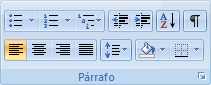
- Al cortar o copiar el texto original, asegúrese de incluir la marca de párrafo.Para mostrar la marca de párrafo, haga clic en Mostrar/Ocultar en el grupo Párrafo de la pestaña Inicio.
- Pegue el texto.
- Haga clic en el botón Opciones de pegado , que aparece después de pegar el texto.Si no ve el botón Opciones de pegado, presione CTRL+Z para deshacer el pegado y luego active la opción para mostrarlo. Para conocer los procedimientos.
- Elimine todo el texto que no quiera que vaya antes del final del párrafo.
Cambiar el formato para que coincida con el texto circundante
El texto que mueve o copia puede tener una fuente u otro tipo de formato aplicado a él (como negrita o cursiva) que difiere del documento en el que pega el texto. Por ejemplo, puede mover o copiar texto que esté en negrita, con Times New Roman de 10 puntos y pegarlo junto a texto que sea normal, con Calibri de 11 puntos. Si quiere que el texto pegado esté en Calibri para que coincida con el texto circundante, siga estos pasos.
- Seleccione el texto que quiera mover o copiar y, después, presione CTRL+X para moverlo o presione CTRL+C para copiarlo.
- Haga clic en donde quiere pegar el texto y, después, presione CTRL+V.
- Haga clic en el botón Opciones de pegado , que aparece después de pegar el texto.Si no ve el botón Opciones de pegado, presione CTRL+Z para deshacer el pegado y luego active la opción para mostrarlo. Para conocer los procedimientos.
- Siga uno de estos pasos:
- Si el texto que pega incluye algunas partes del formato que quiere conservar, como palabras en negrita o cursiva, haga clic en Coincidir con formato de destino.
- Si quiere quitar todo el formato original del texto que pega, haga clic en Conservar solo texto.
Tenga en cuenta que, si la selección incluye contenido que no sea texto, la opción Conservar solo texto descarta el contenido o lo convierte en texto. Por ejemplo, si usa la opción Conservar solo texto al pegar contenido que incluye imágenes y una tabla, las imágenes se omiten del contenido pegado, y la tabla se convierte en una serie de párrafos.
Si la selección incluye una lista numerada o con viñetas es posible que la opción Conservar solo texto descarte las viñetas o la numeración, dependiendo de la configuración predeterminada para pegar texto en Word. Para conservar la viñeta y los caracteres numéricos, puede convertir el formato de lista numerada o con viñetas en párrafos que comienzan con viñeta o caracteres numéricos.
- En Word 2010, 2013 o 2016, haga clic en Archivo > Opciones > Avanzadas.En Word 2007, haga clic en el botón Microsoft Office y, después, seleccione Opciones de Word.
- Desplácese hacia abajo hasta la sección Cortar, copiar y pegar.
- Active la casilla Conservar viñetas y números al pegar texto con la opción Conservar solo texto.
https://support.office.com
Comentarios
Publicar un comentario